Píxeles y página PDF son medidas distintas
Una imagen digital se describe con píxeles: por ejemplo, 2400 × 1600 px. Una página PDF se describe normalmente en puntos, donde 72 puntos equivalen a una pulgada. Colocar la imagen en un PDF significa asignarle un rectángulo dentro de la página; no cambia automáticamente la información capturada por la cámara.
La resolución efectiva surge de dividir los píxeles por el tamaño físico al que se muestran. Si una imagen de 1200 px ocupa 6 pulgadas de ancho, ofrece aproximadamente 200 píxeles por pulgada. Si la misma imagen ocupa 10 pulgadas, baja a 120. Esta relación ayuda a anticipar legibilidad e impresión, pero no debe confundirse con el valor de DPI guardado como metadato: lo decisivo es la cantidad real de píxeles y el tamaño de colocación.
A4, Carta o página ajustada
La elección correcta depende del destino. Un formato fijo facilita archivar, compartir e imprimir documentos mixtos. Una página ajustada sigue la proporción de la imagen y aprovecha mejor la pantalla, aunque un mismo PDF puede terminar con páginas de medidas diferentes.
| Opción | Medida vertical | Uso razonable | Consecuencia |
|---|---|---|---|
| A4 | 595,28 × 841,89 pt 210 × 297 mm | Archivo e impresión internacional | Páginas uniformes |
| Carta | 612 × 792 pt 8,5 × 11 in | Flujos basados en tamaño estadounidense | Páginas algo más anchas y cortas |
| Ajustada | Proporcional a cada imagen | Colecciones para consulta digital | Medidas variables |
A4 y Carta no son intercambiables. Un documento configurado para uno puede escalarse o recortarse al imprimirse en el otro si el diálogo de impresión no está bien ajustado. Conviene elegir el formato de la impresora o del expediente desde el inicio.
Qué significa orientación automática
Cuando se usa una página fija, Nexo Útil compara ancho y alto de cada imagen. Una imagen más ancha que alta produce una página horizontal; las demás producen una vertical. Esto ocurre página por página, por lo que un PDF puede mezclar ambas orientaciones sin girar ni deformar el contenido.
Forzar orientación vertical u horizontal mantiene todas las hojas con la misma forma. Puede ser útil para un expediente uniforme, pero deja más espacio vacío alrededor de algunas fotografías. Con página ajustada, la proporción de la propia imagen define la forma de la página y el selector de orientación no interviene.
Cómo se calcula el ajuste dentro del margen
Primero se resta dos veces el margen al ancho y al alto de la página. Después se elige el menor de dos factores: cuánto cabe por ancho y cuánto cabe por alto. Ese único factor se aplica a ambas dimensiones para conservar la proporción.
Por esta razón la herramienta no recorta para llenar la página. Si las proporciones de foto y papel son diferentes, quedará espacio en dos lados. Un margen de 18 pt equivale a 6,35 mm; uno de 36 pt equivale a 12,7 mm. “Sin margen” significa que el rectángulo disponible llega hasta el borde PDF, no que cualquier impresora pueda imprimir físicamente hasta ese borde.
Qué se conserva según el formato
JPEG
Un JPEG con orientación normal se incorpora sin dibujarlo primero en un lienzo, por lo que no se aplica una recompresión deliberada. Algunas cámaras guardan los píxeles en una dirección y añaden una etiqueta EXIF para indicar el giro visual. Si esa orientación no es la normal, la herramienta usa la decodificación del navegador y crea un JPEG normalizado; ese caso sí implica una nueva codificación y el resumen del resultado lo indica.
PNG y transparencia
PNG se incorpora mediante el soporte nativo de la biblioteca PDF y puede conservar transparencia. El color observado detrás de zonas transparentes depende del fondo con el que el lector PDF componga la página. Si el archivo usa un perfil de color particular, dos pantallas o lectores todavía pueden mostrar pequeñas diferencias.
WebP, GIF, BMP y AVIF
Estos formatos se decodifican en un lienzo del navegador y se guardan como JPEG con fondo blanco antes de insertarse. La transparencia desaparece y una animación no se conserva como animación dentro del PDF. Además, la compatibilidad con AVIF y otros formatos depende del navegador. Para gráficos con transparencia o bordes muy definidos, convertir previamente a PNG permite controlar mejor el resultado.
Más peso no siempre significa mejor documento
Una fotografía desenfocada no gana detalle por estar dentro de un PDF. Del mismo modo, una imagen enorme puede superar la memoria disponible en un teléfono sin aportar una diferencia visible al tamaño final. Antes de convertir, conviene recortar fondos innecesarios, enderezar la toma, corregir iluminación y confirmar que letras pequeñas se leen al ampliar.
La herramienta no aplica un objetivo de 150, 300 o 600 ppi ni reduce todas las imágenes a una cifra común. Escala su colocación en la página y conserva las dimensiones de píxeles en los formatos incorporados directamente. Si necesitas un requisito de impresión estricto, calcula la resolución efectiva con el área útil de la página y prepara las imágenes en un editor que permita controlar remuestreo, color y compresión.
Caso propio: dos proporciones en un PDF A4
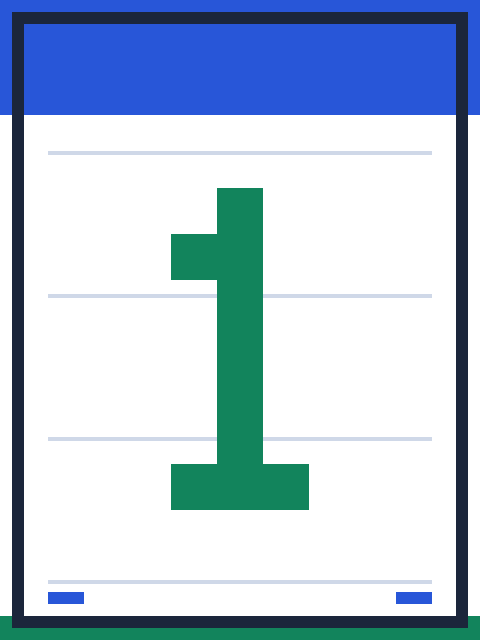
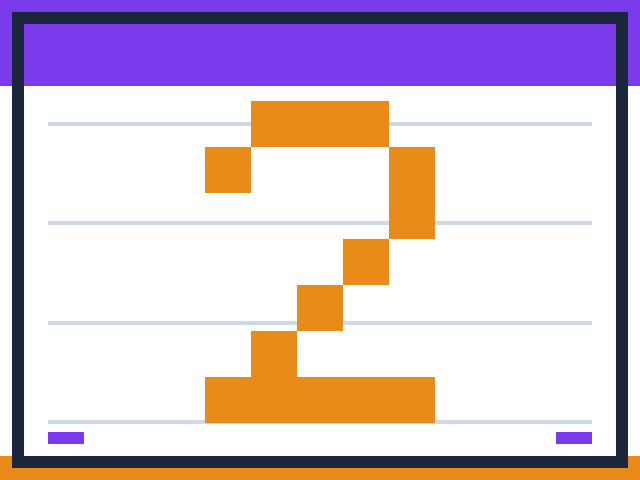
Para comprobar la geometría sin utilizar documentos personales, generamos dos patrones simples. La primera entrada mide 480 × 640 px y lleva el número 1; la segunda mide 640 × 480 px y lleva el número 2. Se procesaron en ese orden con A4, orientación automática y margen de 36 pt.
Entrada y configuración
- Dos PNG creados para la prueba.
- A4 fijo.
- Orientación automática por página.
- Margen de 36 pt.
Salida esperada
- Dos páginas en orden 1–2.
- Primera A4 vertical.
- Segunda A4 horizontal.
- Sin recorte ni deformación.
Estas imágenes son deliberadamente pequeñas: el caso comprueba orden, tamaño, orientación y márgenes, no calidad fotográfica. En la página vertical, el área útil tiene aproximadamente 523,28 pt de ancho, es decir, 7,27 pulgadas. Colocar 480 px en ese ancho equivale a unos 66 ppi, insuficientes como referencia de impresión detallada. Esta limitación está documentada para evitar presentar una prueba geométrica como si fuera una certificación de calidad.
Puedes repetir la prueba desde Imagen a PDF mediante el botón Cargar caso comprobado. El registro descargable contiene dimensiones, tamaños en bytes, huellas SHA-256 y afirmaciones verificadas para detectar cualquier cambio posterior en los archivos.
Si preparas varios PDF por separado, revisa primero la orientación y el tamaño de página de cada bloque. Después puedes combinar los documentos con Unir PDF sin regenerar las partes que ya comprobaste.
Método de revisión en cinco capas
- Orden: compara las miniaturas con la secuencia de páginas del lector PDF.
- Geometría: confirma A4 o Carta y la orientación de cada página. Un visor que muestre propiedades o dimensiones permite una comprobación más precisa.
- Encuadre: examina los cuatro bordes y busca recortes, estiramientos o rotaciones inesperadas.
- Legibilidad: amplía números, firmas o texto pequeño. La apariencia completa de la página puede ocultar falta de detalle.
- Destino: abre el PDF en el dispositivo o sistema que lo recibirá y, si se imprimirá, prueba una hoja.
PDF de imagen no equivale a OCR
Esta conversión crea páginas visuales. Un lector puede mostrar perfectamente un recibo fotografiado, pero no tiene necesariamente letras que seleccionar, buscar o leer con tecnología de asistencia. OCR analiza los píxeles e intenta producir caracteres; puede confundir ceros con letras O, omitir signos o alterar números.
Si necesitas accesibilidad o búsqueda, aplica OCR con una herramienta apropiada y revisa manualmente nombres, fechas, importes y códigos. La guía PDF con texto, escaneado y OCR ayuda a distinguir esos tres estados.
Cómo verificar el procesamiento local
La API de archivos permite que una página acceda a los archivos que el usuario selecciona de forma explícita. Nexo Útil los lee en el navegador, crea objetos de imagen y construye el PDF en memoria. La conversión no contiene una solicitud para cargar esos archivos a nuestro servidor.
“Local” no significa que la página completa funcione sin red: el navegador todavía puede solicitar código, fuentes, métricas agregadas o publicidad. Para comprobar la diferencia, abre las herramientas para desarrolladores, selecciona la pestaña Red, limpia el registro, añade una imagen y ejecuta la conversión. Revisa nombres, método, tamaño y contenido de las solicitudes; no debería aparecer el archivo como cuerpo de una carga. Encontrarás pasos detallados y límites en procesamiento local y privacidad.
Lista de decisión rápida
- Usa A4 o Carta cuando el documento deba imprimirse o mantener páginas uniformes.
- Usa página ajustada cuando la prioridad sea respetar la proporción en pantalla.
- Deja margen si una impresora o un proceso de archivo podría recortar bordes.
- Prefiere PNG para gráficos transparentes o con líneas nítidas; JPEG es adecuado para fotografías.
- Comprueba la orientación de fotos tomadas con móvil.
- No confundas una vista nítida al tamaño de página con resolución suficiente al ampliar.
- Aplica OCR solo cuando necesites texto buscable, acompañado de revisión humana.
Fuentes técnicas primarias
La explicación se contrastó con especificaciones y documentación mantenida por sus responsables:
- W3C File API, selección y lectura de archivos mediante objetos
FileyBlob. - WHATWG HTML: Canvas, modelo de lienzo y exportación de imágenes.
- W3C Portable Network Graphics (PNG) Specification, Third Edition, estructura y características de PNG.
- Documentación de PDFDocument de pdf-lib, API utilizada para crear páginas e incorporar imágenes.
- ISO 216:2007, serie internacional de formatos de papel que incluye A4.