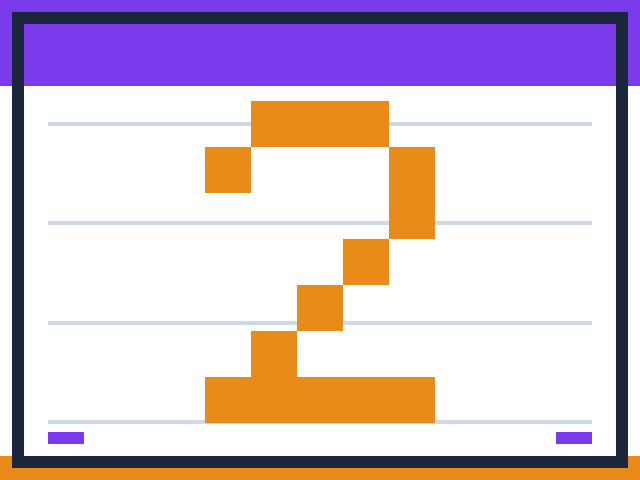
Caso comprobado: una imagen vertical y otra horizontal
Situación ficticia: una persona necesita reunir dos anexos gráficos de distinta orientación en un PDF A4. Creamos las imágenes específicamente para esta prueba: no contienen datos personales ni representan un trámite real.
Objetivo y decisiones
El objetivo es comprobar que el orden se mantenga, que cada imagen tenga su propia página, que la orientación automática cambie según la proporción y que el margen mediano sea visible sin recortar el contenido. La configuración registrada es A4 + orientación automática + margen de 36 puntos (12,7 mm).
Entrada utilizada
- Página 1: PNG vertical de 480 × 640 px, franja azul y número 1.
- Página 2: PNG horizontal de 640 × 480 px, franja morada y número 2.
Resultado comprobado
- PDF de dos páginas en el mismo orden.
- Página 1: A4 vertical, 595,28 × 841,89 pt.
- Página 2: A4 horizontal, 841,89 × 595,28 pt.
- Ambas imágenes centradas dentro de un margen de 36 pt.
Procedimiento
- Pulsa Cargar caso comprobado en la herramienta.
- Confirma el orden 1–2 y la configuración A4, automática y margen mediano.
- Pulsa Crear PDF.
- Compara la vista previa con el resultado de referencia y revisa el resumen de salida.
| Comprobación | Resultado esperado | Cómo observarla |
|---|
| Orden | Número 1 antes del 2 | Miniaturas y páginas del PDF |
| Orientación | Vertical y luego horizontal | Forma de cada página |
| Ajuste | Sin recorte ni deformación | Bordes completos y proporción |
| Margen | 36 pt alrededor | Espacio blanco uniforme |
Límites: este caso valida una combinación concreta de dos PNG en navegadores compatibles. No demuestra cómo se verá toda cámara, perfil de color, impresora o lector PDF. El registro técnico publica tamaños y huellas SHA-256 para comprobar que los archivos de referencia no cambiaron.
Cómo elegir página, orientación y margen
A4 o Carta para un documento predecible
A4 mide 210 × 297 mm y es habitual en gran parte de Latinoamérica y Europa. Carta mide 8,5 × 11 pulgadas y se usa con frecuencia en entornos que siguen estándares estadounidenses. Elegir un formato fijo permite anticipar la impresión y mezclar fotografías de diferentes tamaños sin crear páginas irregulares.
Ajustar a cada imagen para una colección visual
Esta opción crea una página proporcional a cada imagen dentro de un límite interno. Es útil para consulta en pantalla, pero puede generar páginas con medidas distintas. Cuando se selecciona, la orientación surge de la propia proporción de la imagen; el selector de orientación solo modifica A4 o Carta.
Márgenes y legibilidad
Sin margen aprovecha la página, pero algunas impresoras no alcanzan el borde. El margen pequeño equivale a 18 puntos (6,35 mm) y el mediano a 36 puntos (12,7 mm). La herramienta calcula el mayor tamaño que cabe dentro del área disponible, conserva la proporción y centra la imagen. No estira ni recorta para llenar el papel.
Calidad, privacidad y comprobación final
Calidad de imagen y tamaño del archivo
Una fotografía con muchos píxeles puede conservar detalle al ampliar, aunque también exige más memoria. La herramienta incorpora JPG y PNG directamente siempre que no sea necesario corregir la orientación; los otros formatos se rasterizan como JPG porque la biblioteca PDF no los admite de forma nativa. Esa conversión elimina animación y reemplaza la transparencia por blanco. Por eso conviene conservar los originales.
Qué significa procesamiento local
La conversión lee las imágenes mediante la API de archivos del navegador y crea el PDF en memoria dentro de esta pestaña. El código de conversión no envía el contenido a Nexo Útil. La página sí puede realizar solicitudes técnicas para cargar sus recursos, la biblioteca PDF, medición agregada o publicidad según tu configuración. Puedes distinguir ambas cosas con el panel Red de las herramientas para desarrolladores; explicamos el procedimiento en cómo comprobar el procesamiento local.
Lista de revisión antes de usar el PDF
- Comprueba que la primera página sea la portada o el primer comprobante esperado.
- Amplía el texto más pequeño y confirma que siga legible.
- Revisa que ninguna fotografía aparezca girada, deformada o cortada.
- Si el destino es una impresora, prueba una página antes de imprimir el documento completo.
- Para un archivo oficial, accesible o con texto buscable, aplica OCR y revisión humana en una solución adecuada.
La guía Imágenes a PDF: resolución, A4, Carta y márgenes desarrolla los cálculos, los límites de formatos y un método de verificación independiente.